組立篇 その1
ケースの梱包を開けてみると、きっちり閉じたケースの他に何もない。はて、何処から開けたらいいものか…しばらく悩む。今あるGatewayのマシンとは順番が違うようだ。一通り観察してみて、前面パネルを最初に引っこ抜いて外せばいいらしいと判明。そのあと、両側面のパネルを引きずり出して中を開けられるようになっていた。中には電源やLED用のケーブル、それに種々のネジ、そして英語の組立説明書が…。説明書が英語なのは構わんが、できれば外に入れといて欲しかった。
マザーボード
ケースからマザーボードを取り付けるベース部分を外し、スタンドオフを取り付ける。説明書にはスタンドオフとブラスネジの両方が使えるとあったが、ブラスネジはセットに入ってなかった。そしてその上からマザーボードをネジ止めする訳だが、これが全然位置が合わない。ベースとマザーの両方に穴が開いていて、ベースの穴にスタンドオフを取り付け、マザーの穴にネジを入れてスタンドオフに固定するのだが、ベースとマザーとの穴の位置がずれているとネジが入らず、せっかく付けたスタンドオフが使えないのだ。結局、スタンドオフを10個くらい取り付けたのにネジ付けられたのは半分くらい。ちょっと強度は不安。
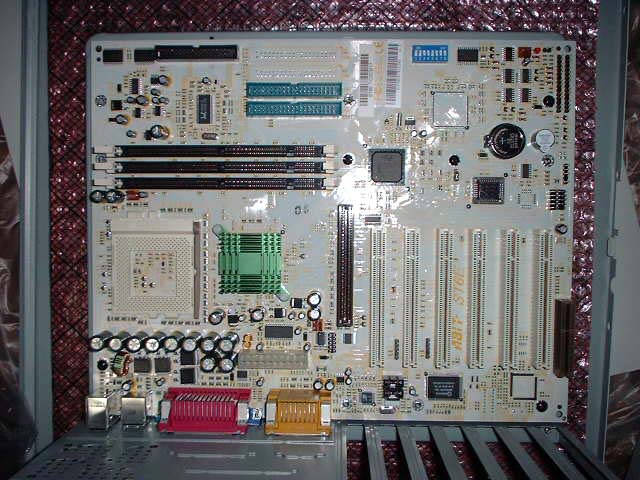
ベースに取り付けられたマザー。黒い丸がネジだが、位置のバランスが悪く強度に不安
ドライブ
続いてドライブ類を取り付ける。まず5インチドライブ(DVD-ROM/CD-Rなど)。このケースの場合、5インチドライブは付属のスライダを使うとネジ無しで固定可能になっている。ただしスライダは4本しかないのでこの手は2ドライブしか使えない。3ドライブ目からはネジを使って固定するらしい。
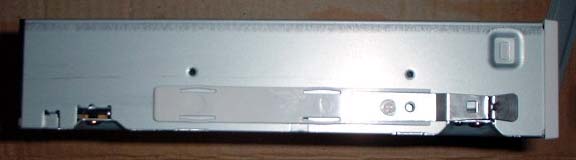
DVD-ROMドライブ(正面に向かって左側から見た図)。右下にあるのがスライダ
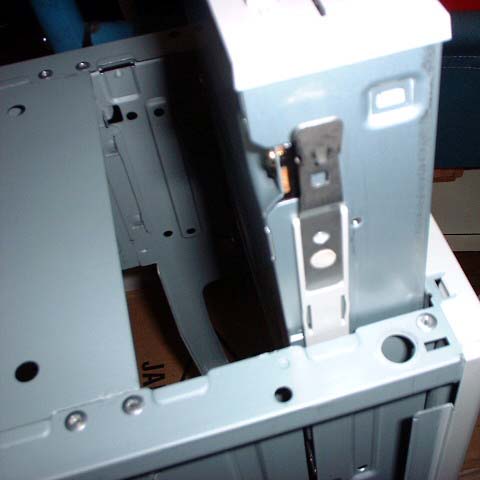
ケース前面から滑り込ませる
続いて3.5インチドライブ。こちらは取り外し可能なブラケットに取り付けるらしいが、実際はブラケットを取り外した状態でドライブを付けてしまうと、その後でケース内に固定するのは至難。5インチのベイ部分の下のツメに引っかけるように固定するのだが、正直3.5インチドライブの取り付け前にやらないとしんどい。という事で、先にブラケットを付けてしまってからドライブをネジどめしていく方が良い。
ブラケットの取り付け座標に迷うが、ケースと中心軸を合わせるようにすれば自ずと決まる。外向きのフロッピィドライブと、シャドウベイのHDDをネジで止めれば完了。何も難しい事はない…この後かなりまずい事態に陥るとはつゆ知らず、管理者は次の作業に移るのだった。次はマザーボード上のパーツの取り付けだ。
CPU・メモリ
まずはCPU。リテール品を買ったので、取り付け方が書いてあるマニュアルが付いてくる。Celeron 1.2GHzのソケットはZIF(Zero Insertion Force)ソケットとも言われ、向きさえ間違えなければ本当に無抵抗で入る。逆に言えば、入り切っていないのに抵抗を感じた場合、一度抜いてやり直すべし、という事だ。
CPUを固定できたら、ヒートシンク・ファンを取り付ける。自作PCの解説サイトでは、かならずシリコングリスを塗れと書いてあるのだが、そんな物は持っていない。とりあえず定格動作をさせる分には、純正品を添付のマニュアル通りに付けてるんだから平気ではあるのだろうが…。固定用のツメ引っかけにはマイナスドライバを使用。マニュアルにも書いてあるぞ。
続いてメモリ。メーカー品への増設なら以前もやった事があるので、慣れたもの。あらかじめ両脇のツメを開いておいてから、向きを確認して挿入。相変わらず168pinDIMMは挿しにくい。こちらは位置さえ合ってれば、抵抗をかなり感じても無理に挿す感じ。行くところまで行くとツメが勝手に閉じてくれる。片方しか閉じなかったらもう片方のツメは手で閉じる。これでメモリもきちっと挿されるはず。